Guide de l'utilisateur
Installer et utiliser la messagerie chiffrée sur un ordinateur (Linux, Windows) et sur un téléphone Android. Version du 18/10/2026.
Avant de commencer
Vos messages sont chiffrés et signés sur votre appareil ; le serveur de votre organisation les transporte sans pouvoir les lire. Deux mots de passe différents :
| Mot de passe | Protège | Choisi |
|---|---|---|
| Mot de passe applicatif | l'ouverture de l'application (liste des serveurs, réglages) | par vous, au premier lancement |
| Mot de passe de la clé de chiffrement | la lecture et l'envoi des messages | par vous (clé créée dans l'application) ou donné par l'administrateur (clé créée par lui) |
Une installation de l'application = un utilisateur pour l'administrateur : votre ordinateur et votre téléphone sont deux utilisateurs distincts, chacun avec son dossier.
Conventions : Écran › Bouton. Les icônes du bandeau (en haut) affichent leur nom au survol de la souris.
1. Ce que l'administrateur vous remet
| Cas | Vous recevez |
|---|---|
| L'administrateur crée votre clé | un dossier : cle_utilisateur.pem (votre clé, chiffrée), identite_signee.json, info_serveur.json, certificat_organisation.json ; et, à part (oral, SMS), le mot de passe de la clé |
| Vous créez votre clé dans l'application | d'abord rien : vous créez votre clé puis envoyez une demande de signature (§4.2) ; l'administrateur vous renvoie un dossier sans clé (vos trois documents) |
Et pour l'installation : le programme (ordinateur) ou l'APK (Android), fournis par votre administrateur.
2. Ordinateur (Linux, Windows)
2.1 Installer
Linux — deux possibilités :
- Sans installation (AppImage, aucun droit administrateur) : enregistrer le fichier, par exemple dans
~/Applications/, puischmod +x chiffre-messagerie-desktop-0.1.0-x86_64.AppImage./chiffre-messagerie-desktop-0.1.0-x86_64.AppImage - Installation système (
.deb, l'application « Messagerie chiffrée » apparaît dans le menu des applications) :sudo apt install ./chiffre-messagerie-desktop_0.1.0_amd64.deb
Windows 10/11 — un fichier unique, sans installation ni droits administrateur : chiffre-messagerie-desktop-0.1.0-x86_64.exe.
- Le copier dans un dossier à vous, par exemple
Documents\Messagerie\. - Le lancer d'un double-clic. Au premier lancement, Windows SmartScreen peut afficher « Windows a protégé votre ordinateur » : Informations complémentaires → Exécuter quand même.
- Raccourci : clic droit sur le fichier → Afficher d'autres options → Envoyer vers › Bureau (créer un raccourci), ou Épingler à l'écran de démarrage.
2.2 Mettre à jour
- AppImage ou
.exe: remplacer le fichier par la nouvelle version (application fermée), en gardant le même nom ou en mettant à jour le raccourci. .deb:sudo apt install ./chiffre-messagerie-desktop_<version>_amd64.deb.
Vos données (clé, serveurs, conversations) sont dans un dossier séparé (§2.4) : elles sont conservées. Ne supprimez jamais ce dossier pour une mise à jour.
2.3 Désinstaller
- AppImage ou
.exe: supprimer le fichier. .deb:sudo apt remove chiffre-messagerie-desktop.
Les données restent sur l'ordinateur ; pour les effacer aussi, supprimer le profil (§2.4). Pensez d'abord à exporter votre clé si vous voulez la réutiliser (§5.6).
2.4 Profils : données, second profil, suppression
| Système | Données (clé, serveurs, conversations) | Préférences (thème, connexion permanente) |
|---|---|---|
| Linux | ~/.local/share/chiffre-messagerie/donnees | ~/.config/chiffre-messagerie/preferences.json |
| Windows | %APPDATA%\chiffre-messagerie\donnees | %APPDATA%\chiffre-messagerie\preferences.json |
Lancer un second profil
Un second profil (autre personne sur le même ordinateur, ou essai) a son propre dossier de données. On l'indique avant le lancement ; le titre de la fenêtre rappelle le dossier utilisé.
Linux, dans un terminal (une ligne à part, puis lancer l'application dans le même terminal) :
export CHIFFRE_MESSAGERIE_DATA_DIR=~/.local/share/chiffre-messagerie/secondchiffre-messagerie-desktop(avec l'AppImage : ./chiffre-messagerie-desktop-0.1.0-x86_64.AppImage à la place de la deuxième ligne). Le profil est créé au premier lancement (écran « Bienvenue »).
Pour un lanceur permanent dans le menu, créer le fichier ~/.local/share/applications/messagerie-second.desktop :
[Desktop Entry]
Type=Application
Name=Messagerie (second profil)
Exec=env CHIFFRE_MESSAGERIE_DATA_DIR=/home/VOUS/.local/share/chiffre-messagerie/second chiffre-messagerie-desktop
Icon=chiffre-messagerie-desktop
Terminal=false
Windows (Invite de commandes, dans le dossier de l'exécutable) :
set CHIFFRE_MESSAGERIE_DATA_DIR=%APPDATA%\chiffre-messagerie\secondchiffre-messagerie-desktop-0.1.0-x86_64.exePour un lanceur permanent sous Windows : créer, à côté de l'exécutable, un fichier texte Messagerie second profil.bat contenant les deux lignes ci-dessous, puis le lancer d'un double-clic (ou en faire un raccourci) :
set CHIFFRE_MESSAGERIE_DATA_DIR=%APPDATA%\chiffre-messagerie\second
start "" "%~dp0chiffre-messagerie-desktop-0.1.0-x86_64.exe"
Supprimer un profil
- Si la clé doit resservir : Réglages › Clé de chiffrement › Exporter ma clé privée.
- Fermer l'application.
- Supprimer le dossier du profil, par exemple :
(profil principal :rm -r ~/.local/share/chiffre-messagerie/second~/.local/share/chiffre-messagerie/donnees; Windows : supprimer le dossier dans%APPDATA%\chiffre-messagerie\). - Prévenir l'administrateur : cet utilisateur peut être révoqué sur le serveur.
3. Téléphone Android
Android 12 ou plus récent ; aucun service Google n'est utilisé. Les écrans sont les mêmes que sur l'ordinateur (§4 et §5).
3.1 Installer et mettre à jour
- Installer : copier l'APK (
chiffre-messagerie-<version>.apk) sur le téléphone, l'ouvrir depuis l'application « Mes fichiers » et autoriser l'installation d'applications inconnues pour cette application quand Android le demande. - Mettre à jour : ouvrir le nouvel APK de la même façon ; Android propose Mettre à jour : mot de passe, clé, serveurs et conversations sont conservés. Par câble, depuis un ordinateur :
adb install -r chiffre-messagerie-<version>.apk(l'option-rgarde les données). - Refus « conflit de signature » : l'APK n'est pas signé par la clé du projet. Ne pas désinstaller : demander le bon APK.
3.2 Copier vos fichiers sur le téléphone
Par câble USB en mode « Transfert de fichiers » : copier votre dossier dans Download (Téléchargements). Ou par adb :
adb push mon_dossier /sdcard/Download/Après la configuration (§4), supprimez la clé .pem du dossier Download : elle est enregistrée, chiffrée, dans l'application.
3.3 Notifications « Nouveau message »
Une notification signale qu'un message attend sur le serveur. Elle ne contient rien (ni texte, ni expéditeur) et passe par l'application libre ntfy.
- Installer ntfy (F-Droid ou Play Store). Ne pas s'y abonner à un sujet : la messagerie le fait elle-même.
- Messagerie : Réglages › Notifications de nouveaux messages : activer, accepter la permission d'afficher des notifications.
- Régler ntfy… : l'application affiche l'adresse du serveur de notifications de votre organisation (
https://ntfy.<domaine>) → Copier → 2. Ouvrir ntfy → dans ntfy, Paramètres › Serveur par défaut : coller l'adresse. Si ntfy affiche un abonnement « chiffre-messagerie », le supprimer. Revenir dans la messagerie → C'est fait. - Si ntfy propose de désactiver l'optimisation de batterie : accepter (il reste ainsi connecté).
- Ouvrir la clé de chiffrement (toucher le serveur à l'accueil) : l'adresse de notification est enregistrée sur le serveur.
Essai : téléphone en veille, se faire envoyer un message : la notification arrive. La toucher ouvre l'application ; une fois la clé ouverte, le serveur est relevé de lui-même.
L'ordinateur n'a pas de notifications, mais une connexion permanente (§5.7).
3.4 Biométrie (empreinte)
| Option | Où | Mot de passe demandé à l'activation |
|---|---|---|
| Activer la biométrie pour l'application | Réglages | mot de passe applicatif |
| Activer la biométrie de la clé | Réglages › Clé de chiffrement | mot de passe de la clé |
Glisser l'interrupteur → saisir le mot de passe → Activer → poser le doigt. Ensuite, le bouton Ouvrir avec la biométrie s'ajoute là où ce mot de passe est demandé ; la saisie reste possible. La biométrie se désactive d'elle-même quand le mot de passe change, quand la clé est remplacée, ou quand une empreinte est ajoutée ou retirée dans Android : la réactiver.
3.5 Désinstaller
Paramètres d'Android › Applications › chiffre-messagerie › Désinstaller. Tout est effacé (aucune sauvegarde). Exporter d'abord la clé si elle doit resservir (§5.6), et prévenir l'administrateur.
4. Première configuration
Identique sur l'ordinateur et sur Android.
4.1 Mot de passe applicatif
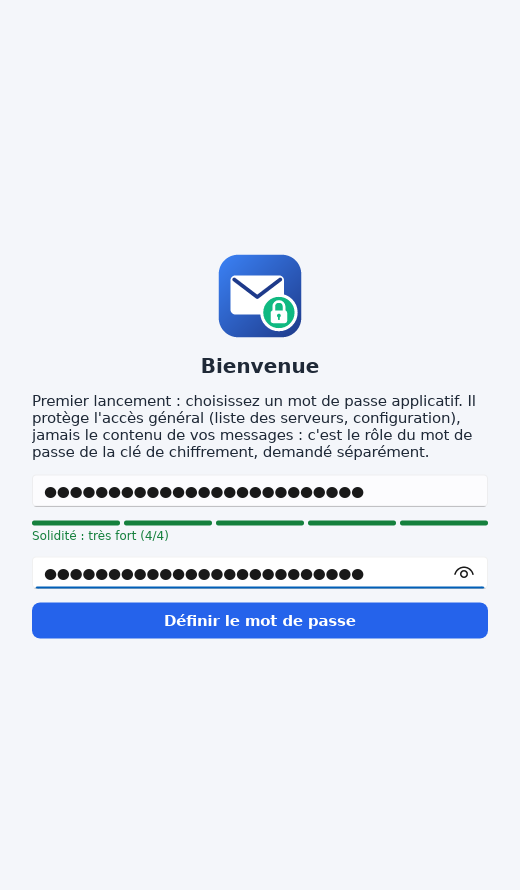
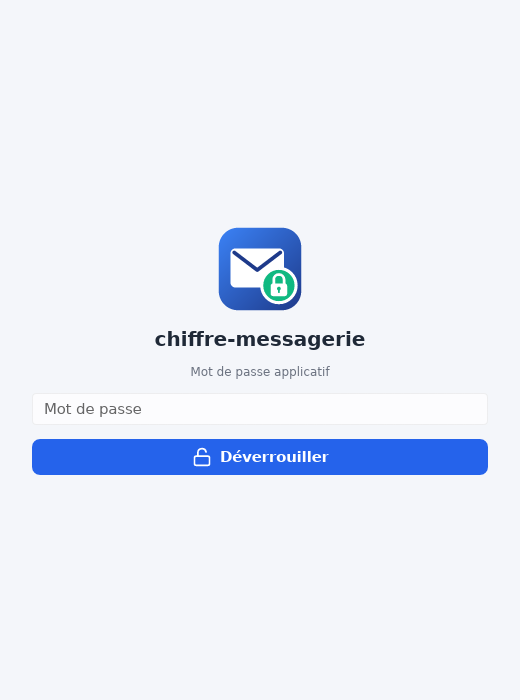
Au premier lancement, l'écran Bienvenue : choisir le mot de passe applicatif (l'indicateur de solidité doit être vert), le confirmer, Définir le mot de passe. Ensuite, chaque ouverture commence par l'écran de verrou.
4.2 Clé de chiffrement
Réglages (engrenage) › Clé de chiffrement
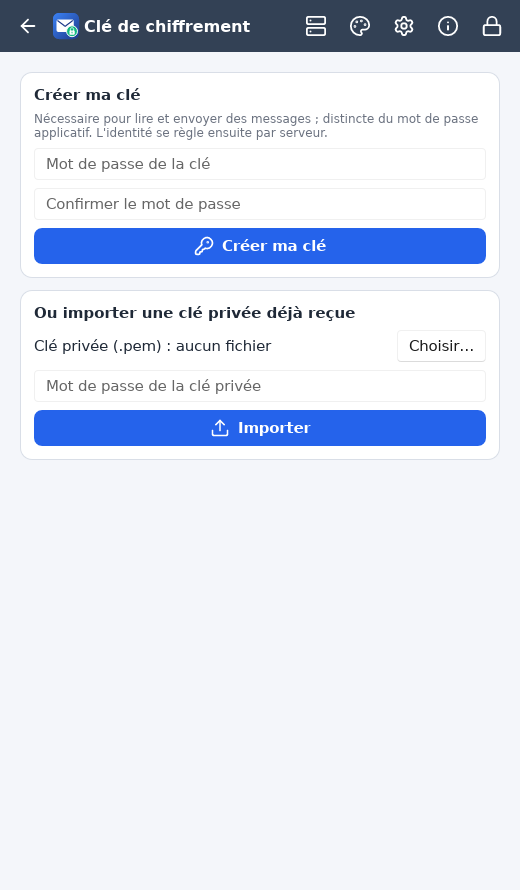
- Clé reçue de l'administrateur : carte « Ou importer une clé privée déjà reçue » → Choisir… →
cle_utilisateur.pemde votre dossier → mot de passe de la clé → Importer. - Créer votre clé : carte « Créer ma clé » → mot de passe de la clé (deux fois, solide) → Créer ma clé (quelques secondes). Puis carte Demander une signature admin : Prénom, Nom, Rôle → Générer la demande → enregistrer
demande_signature.jsonet l'envoyer à l'administrateur, qui vous renvoie votre dossier.
4.3 Ajouter le serveur
Serveurs (icône du bandeau) › Ajouter un serveur › Choisir… → le dossier remis par l'administrateur → Ajouter.
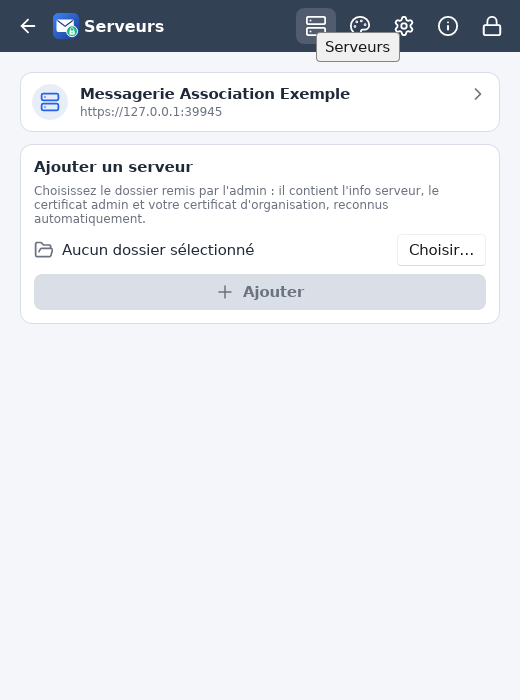
Le dossier doit contenir exactement un document de chaque type (info serveur, certificat de l'organisation, votre identité signée) ; les autres fichiers sont ignorés. Sinon : « dossier non importé — … », qui dit ce qui manque : à faire corriger par l'administrateur. Sur Android : Choisir le dossier… → Download → votre dossier → Utiliser ce dossier → Autoriser.
4.4 Contacts
Un contact se reconnaît à son identité signée par l'administrateur. Deux façons de l'obtenir :
- Il vous écrit : son premier message apparaît dans « Nouveaux contacts à confirmer » (§5.4).
- Vous l'importez : accueil › le serveur › + (Répertoire) → carte « Importer un certificat de contact » → Choisir… → son identité signée → Importer. Statut attendu : Fiable (vert).
Pour donner la vôtre : Répertoire → Exporter mon certificat pour ce serveur.
5. Utilisation
5.1 Bandeau
| Icône | Rôle |
|---|---|
| ← | retour |
| ↻ (dans une conversation) | synchroniser ce serveur |
| serveur | liste des serveurs, ajout |
| palette | thème |
| engrenage | réglages : clé de chiffrement, connexion permanente (ordinateur), notifications et biométrie (Android), mot de passe applicatif |
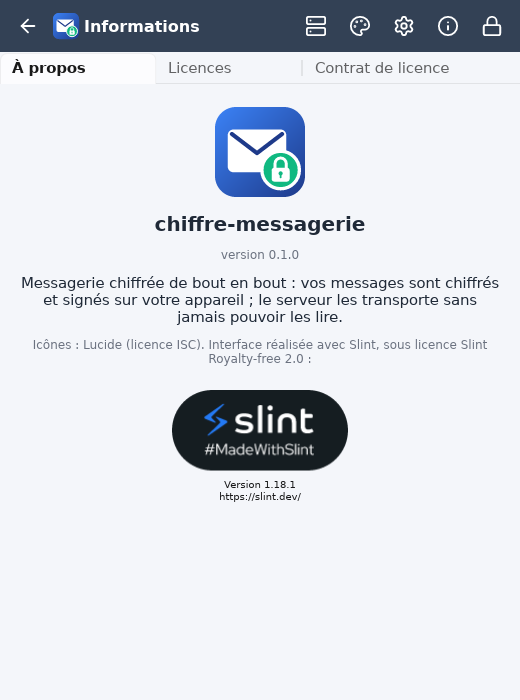
| i | informations : version, licences, contrat de licence |
| cadenas | verrouiller tout de suite |
5.2 Accueil, synchroniser
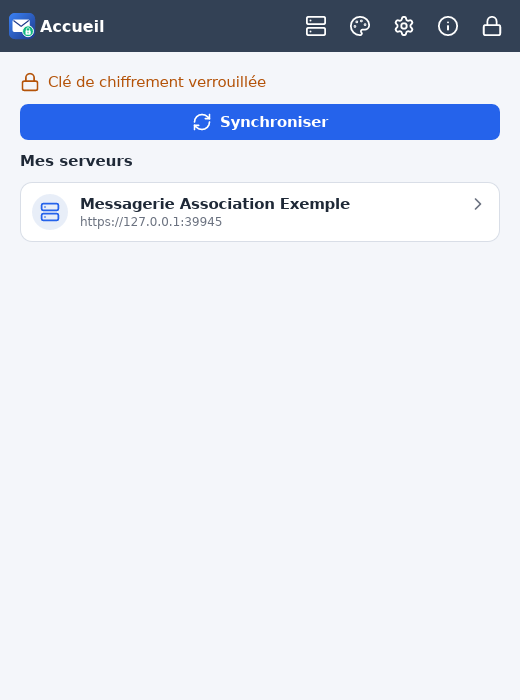
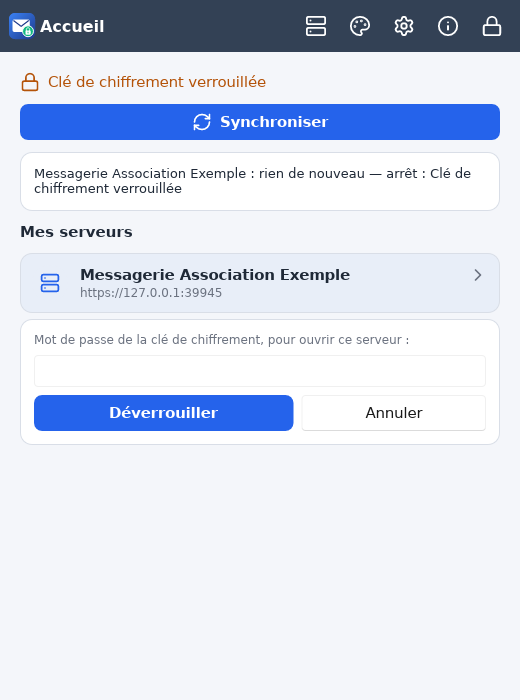
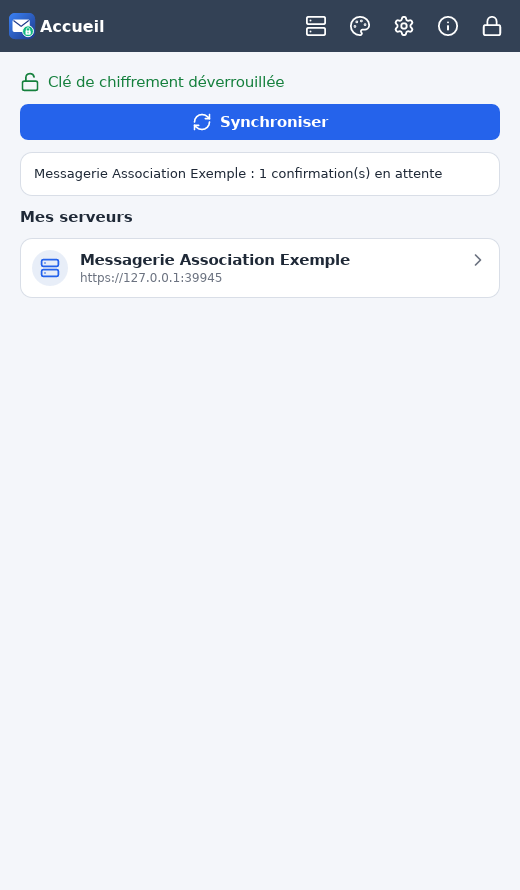
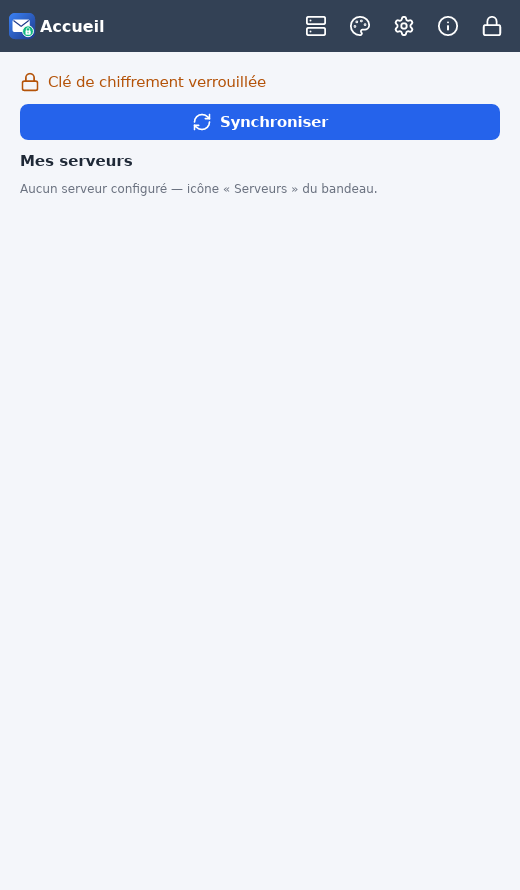
- Synchroniser relève tous les serveurs et affiche un résumé (« rien de nouveau », « 1 confirmation(s) en attente »…).
- Toucher un serveur ouvre ses conversations ; si la clé est verrouillée, son mot de passe est demandé d'abord (Déverrouiller).
5.3 Conversations et messages
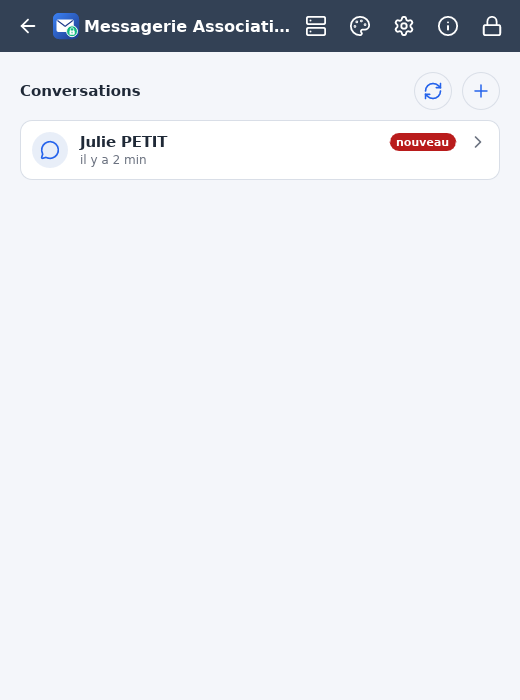
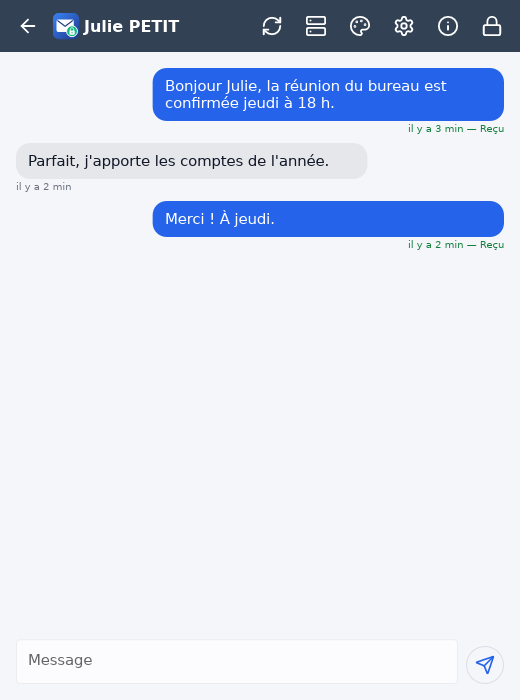
- + : nouvelle conversation, par le Répertoire (bouton Discuter d'un contact).
- Zone de saisie en bas ; l'avion en papier envoie. Chaque envoi réussi relève aussitôt le serveur : réponses et accusés arrivent sans autre geste.
- Statuts : Envoyé (déposé sur le serveur), Reçu (lu et déchiffré par le destinataire), Non délivrable (refusé).
- Échec d'envoi (réseau coupé…) : le message apparaît dans « Envois échoués » → Réessayer.
5.4 Nouveaux contacts à confirmer
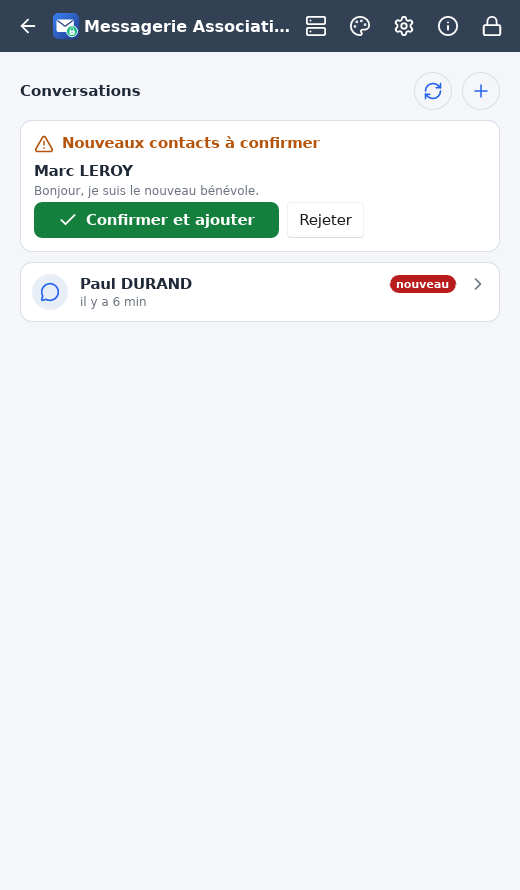
Le premier message d'une personne que vous ne connaissez pas encore attend votre décision : Confirmer et ajouter (le contact rejoint votre répertoire et la conversation s'ouvre) ou Rejeter.
5.5 Détail d'un serveur
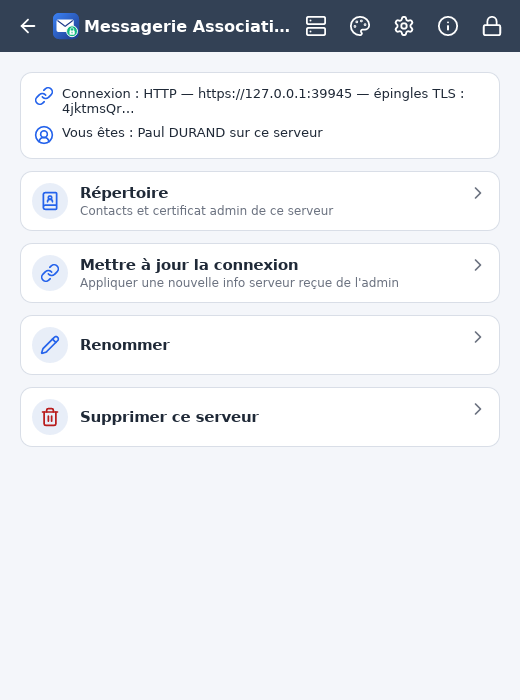
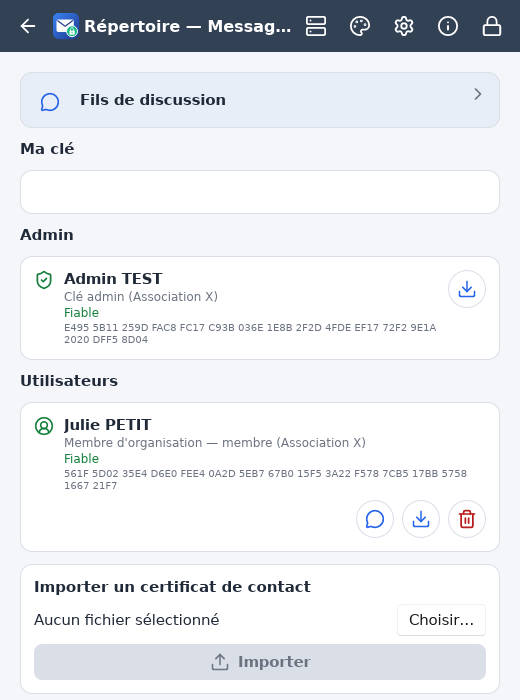
Serveurs › le serveur : adresse et épingle, votre identité, puis :
- Répertoire : contacts (Discuter, exporter, supprimer), certificat de l'administrateur, import d'un contact, export de votre certificat ;
- Mettre à jour la connexion : appliquer une nouvelle
info_serveur.jsonremise par l'administrateur (renouvellement, changement d'adresse) ; - Renommer ;
- Supprimer ce serveur (avec confirmation ; supprime aussi ses contacts et conversations).
5.6 Clé de chiffrement
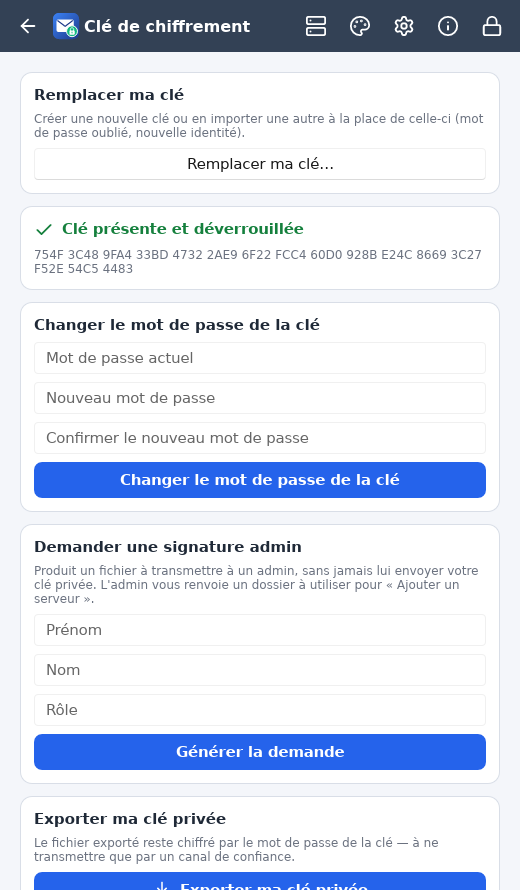
- Changer le mot de passe de la clé : actuel, nouveau, confirmation.
- Demander une signature admin (§4.2).
- Exporter ma clé privée : copie toujours chiffrée par son mot de passe ; c'est la seule sauvegarde possible de la clé. À garder hors de l'appareil (clé USB).
- Remplacer ma clé… : créer ou importer une autre clé (mot de passe oublié, nouvelle identité) ; il faudra un nouveau dossier de l'administrateur.
5.7 Réglages, thème, informations
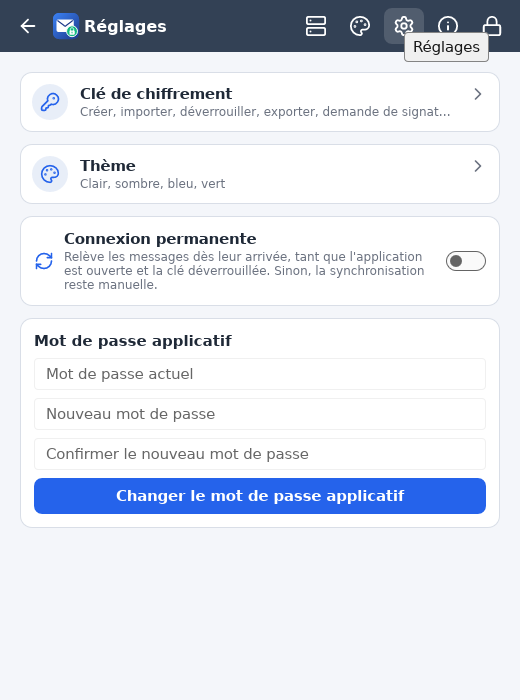
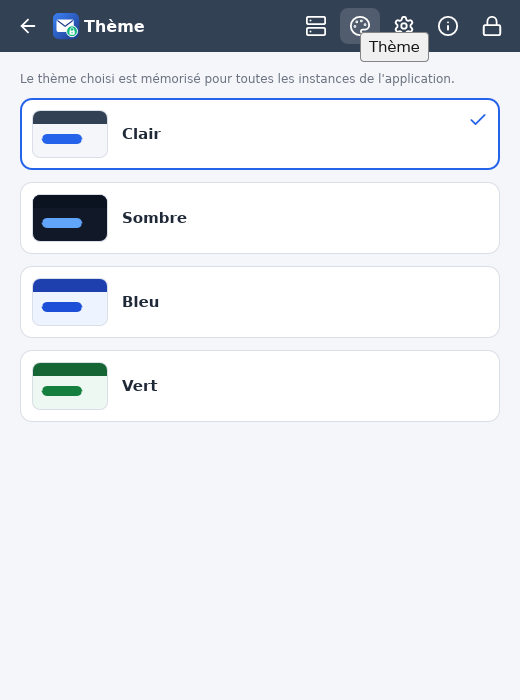
- Connexion permanente (ordinateur) : tant que l'application est ouverte et la clé déverrouillée, un message qui arrive est relevé en quelques secondes. Désactivée, la synchronisation est manuelle (ou après chaque envoi).
- Mot de passe applicatif : actuel, nouveau, confirmation → Changer le mot de passe applicatif.
- Android : Notifications de nouveaux messages (§3.3), biométrie (§3.4).
6. Sécurité
- Le serveur est reconnu par son épingle (empreinte de sa clé) : l'application refuse tout autre serveur, même avec un certificat valide.
- Une identité par appareil : n'importez pas la même clé sur deux appareils (chaque message n'arriverait que sur un seul).
- Android : verrouillage automatique 60 secondes après le passage en arrière-plan ; captures d'écran interdites ; aucune sauvegarde dans le cloud.
- Changer d'appareil : exporter la clé, l'importer sur le nouvel appareil, rajouter le serveur avec le même dossier ; les anciennes conversations ne suivent pas.
- Gardez le mot de passe de la clé et l'export de la clé en lieu sûr : sans eux, il faut une nouvelle clé et un nouveau dossier.
7. Problèmes courants
| Message | Cause | Que faire |
|---|---|---|
| « impossible de se connecter au serveur » | votre accès a été retiré ou est échu, ou le serveur est arrêté | prévenir l'administrateur : il renouvelle votre certificat ; rien à changer dans l'application (sauf « Mettre à jour la connexion » s'il vous envoie un nouveau info_serveur.json) |
| « Serveur injoignable » | pas de réseau, ou serveur arrêté | vérifier la connexion, puis Synchroniser |
| « Identité TLS modifiée » | le serveur ne présente pas l'épingle attendue | ne pas insister ; prévenir l'administrateur |
| « dossier non importé — … » | dossier incomplet ou en double | demander un dossier corrigé |
| « Clé de chiffrement verrouillée » | clé fermée | toucher le serveur et saisir le mot de passe de la clé |
| Pas de notification (Android) | ntfy mal réglé, optimisation de batterie | refaire §3.3 (serveur par défaut de ntfy) ; ouvrir la clé pour réenregistrer l'adresse |
| Message resté « Envoyé » | le destinataire n'a pas encore synchronisé | normal ; il passera à « Reçu » |